Quản lý người dùng
Giới thiệu
Section titled “Giới thiệu”Trang này hướng dẫn bạn cách:
- Thêm người dùng mới.
- Chỉnh sửa thông tin người dùng.
- Gán quyền (vai trò) phù hợp cho từng người.
- Xóa người dùng không còn sử dụng.
1. Truy cập trang quản lý người dùng
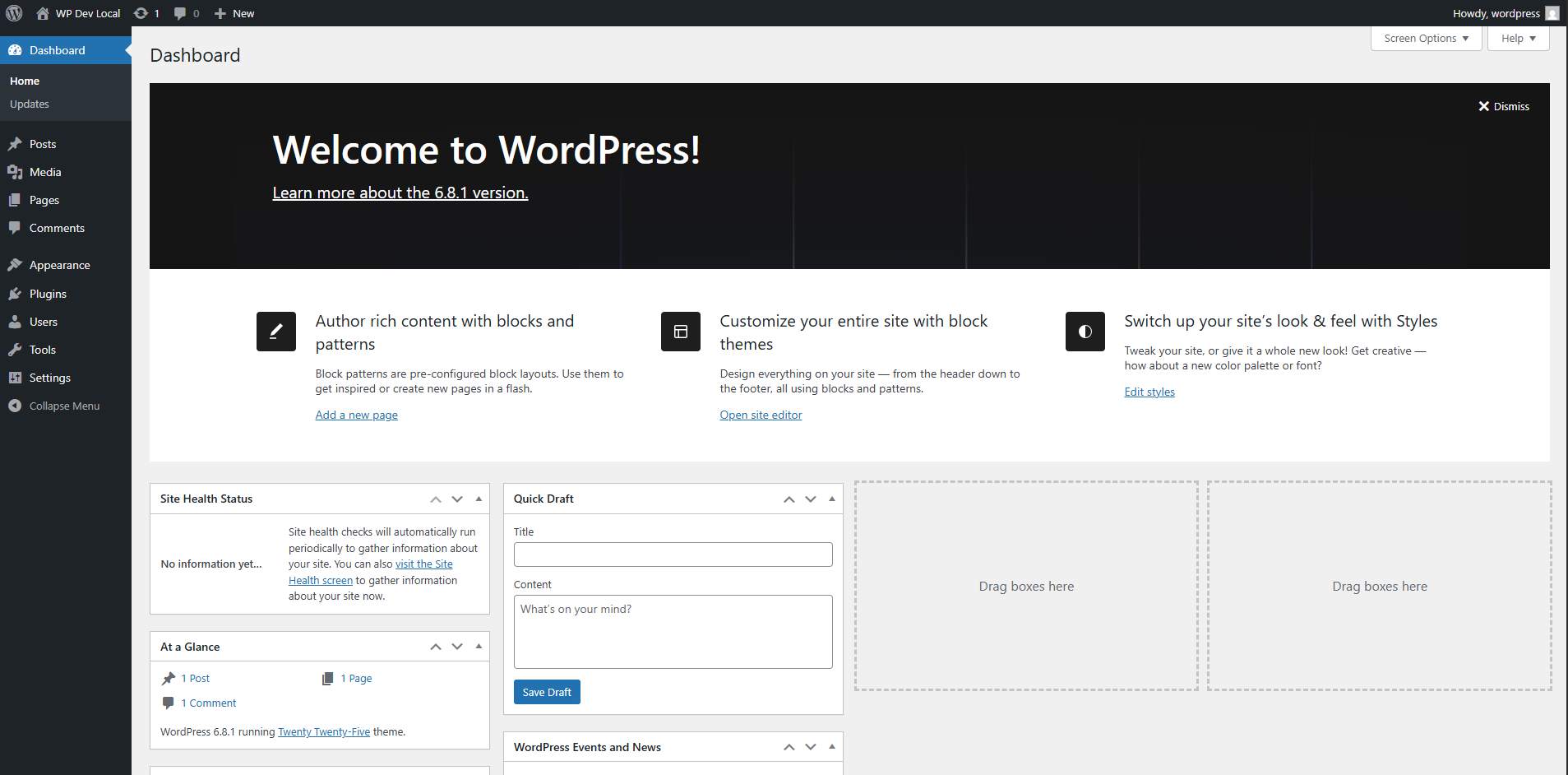
Section titled “1. Truy cập trang quản lý người dùng”- Vào Trang quản trị (Dashboard).
-
Trong menu bên trái, chọn Thành viên (Users) > Tất cả người dùng (All Users).
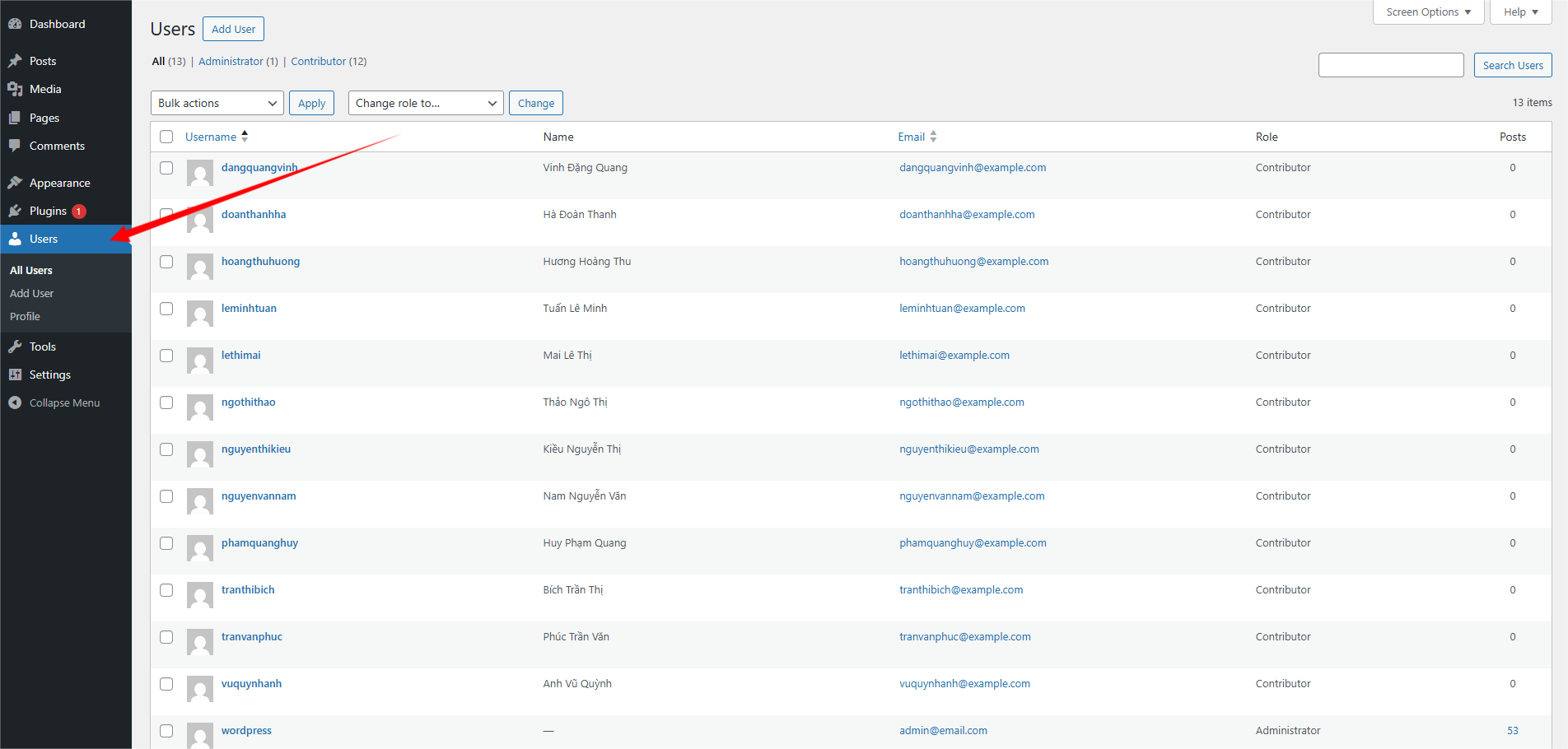
👉 Tại đây, bạn sẽ thấy danh sách tất cả tài khoản người dùng hiện có trong hệ thống.
2. Thêm người dùng mới
Section titled “2. Thêm người dùng mới”-
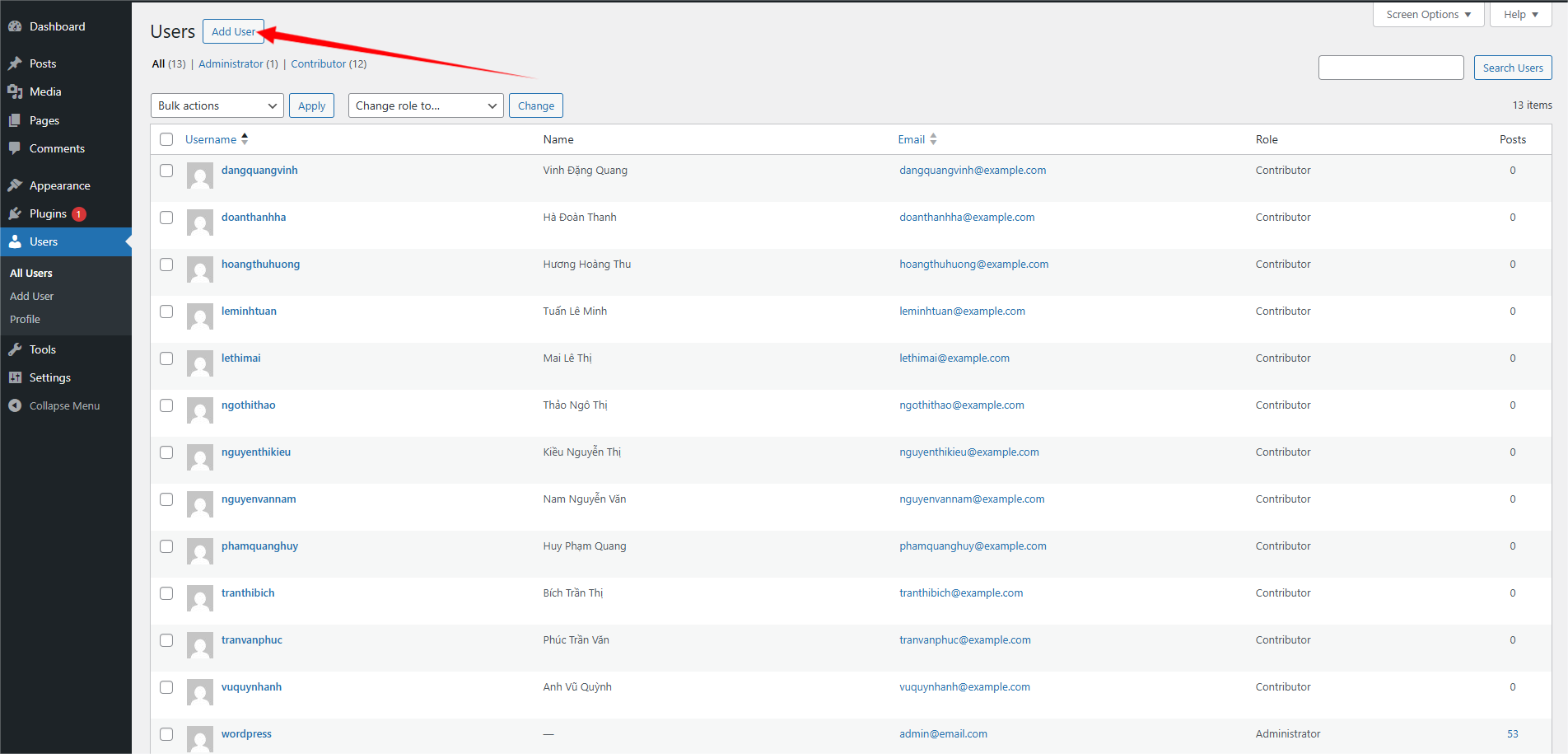
Chọn Thành viên > Thêm mới.
-
Sau khi nhấn nút thêm mới sẽ hiện thị form tạo như hình ở dưới:
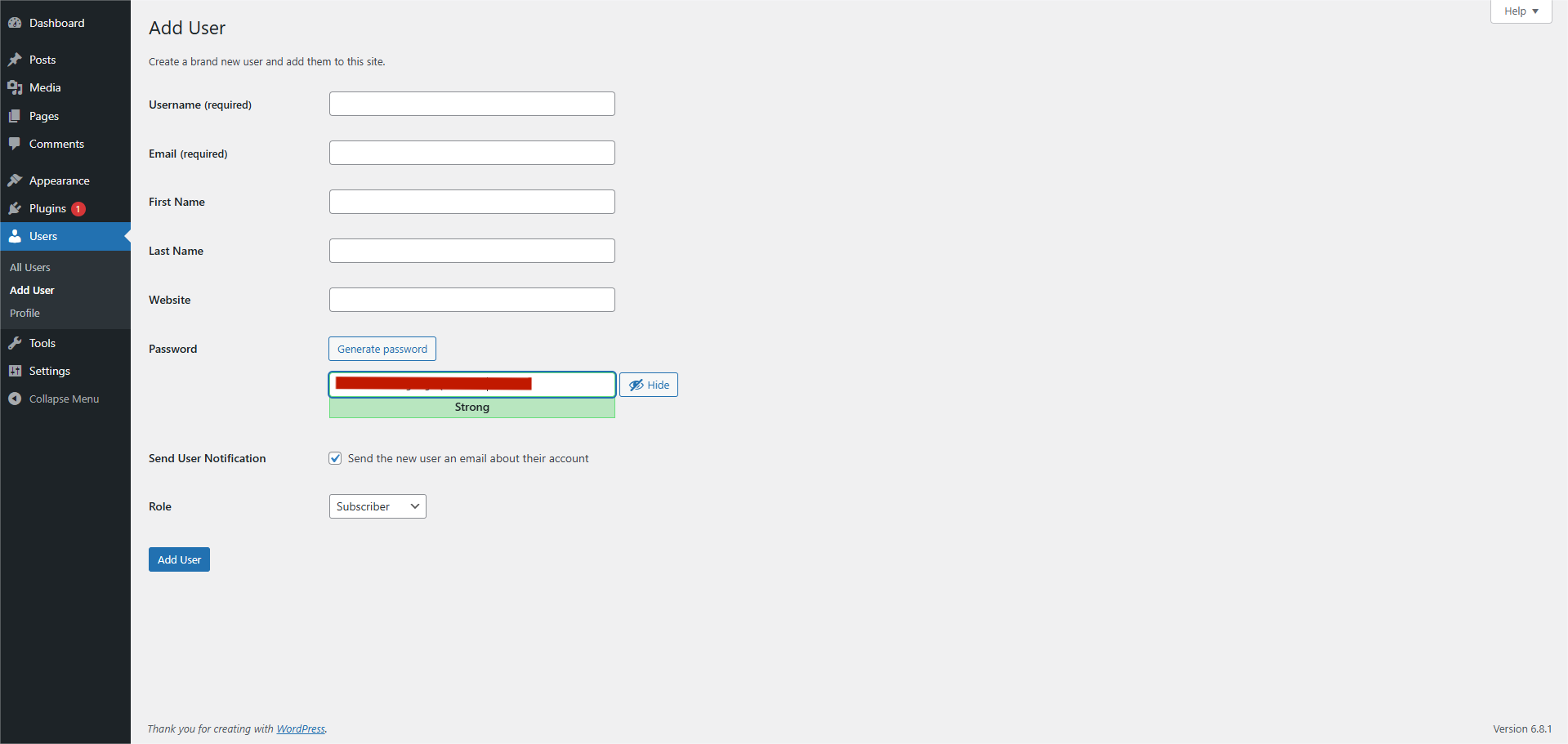
- Tên người dùng (bắt buộc): Ví dụ
nguyenvana - Email (bắt buộc): Đảm bảo đúng định dạng
- Tên: (tùy chọn)
- Họ: (tùy chọn)
- Mật khẩu: Bạn có thể để WordPress tự tạo hoặc đặt thủ công
- Gửi email cho người dùng mới: (tùy chọn) Nên bật
- Vai trò (Role): chọn quyền phù hợp (xem bên dưới)
- Tên người dùng (bắt buộc): Ví dụ
👉 Tại đây, cần nhập đầy đủ thông tin của người dùng mới để có thể tạo người dùng.
- Nhấn Thêm người dùng mới.
✅ Người dùng sẽ nhận được email để thiết lập mật khẩu (nếu bạn bật tùy chọn gửi email).
3. Các quyền (vai trò) phổ biến
Section titled “3. Các quyền (vai trò) phổ biến”| Quyền | Mô tả |
|---|---|
| Quản trị viên (Administrator) | Toàn quyền quản lý website. |
| Biên tập viên (Editor) | Quản lý bài viết của toàn bộ người dùng. |
| Tác giả (Author) | Tạo, chỉnh sửa và đăng bài viết của chính mình. |
| Cộng tác viên (Contributor) | Viết bài nhưng không thể đăng, cần được duyệt. |
| Thành viên (Subscriber) | Chỉ có thể đọc và cập nhật hồ sơ cá nhân. |
⚠️ Không nên cấp quyền “Quản trị viên” cho người không thực sự cần toàn quyền.
4. Chỉnh sửa người dùng và gán quyền
Section titled “4. Chỉnh sửa người dùng và gán quyền”-
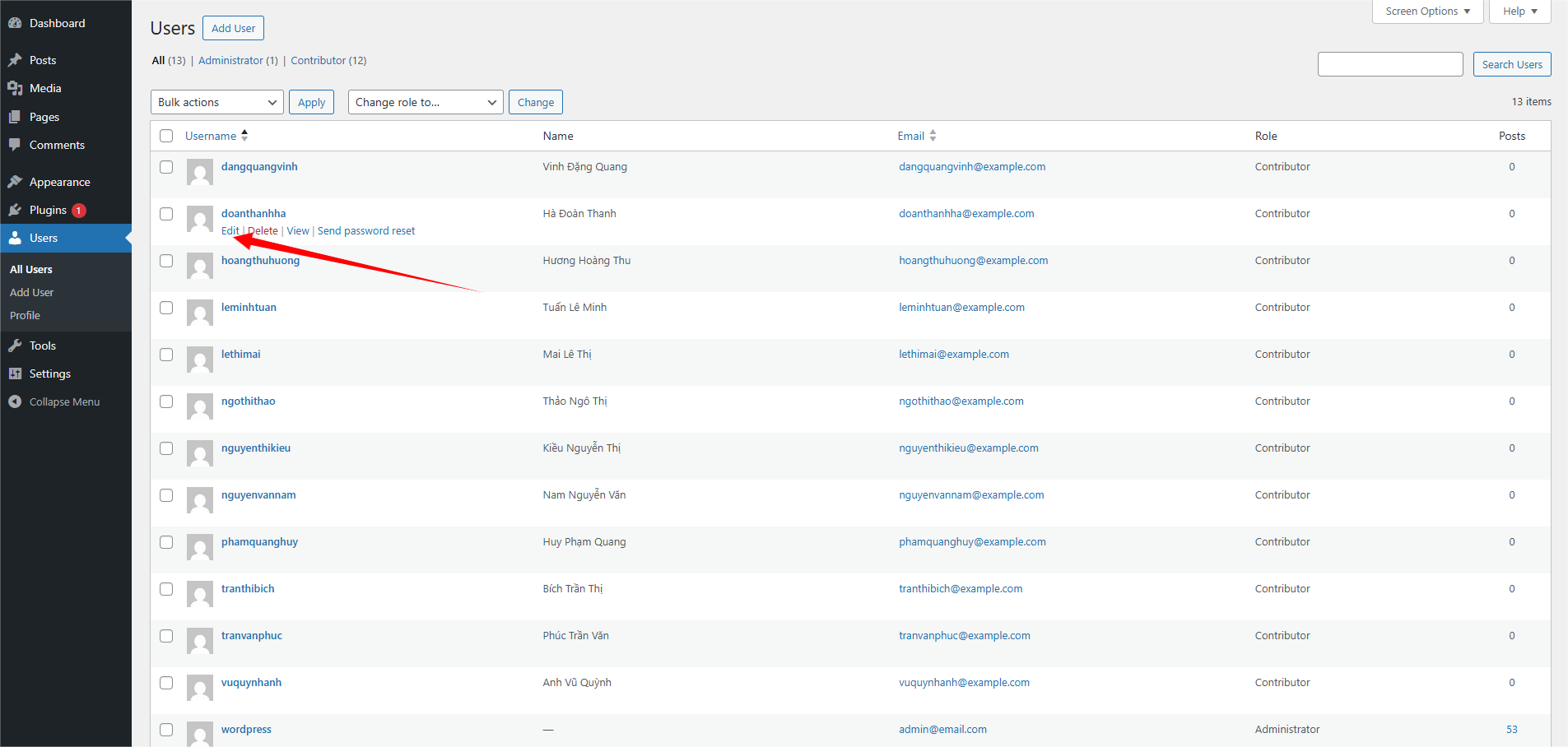
Trong danh sách người dùng, di chuột vào tên người cần sửa và chọn Chỉnh sửa (Edit).
-
Sau khi nhấn vào nút chỉnh sửa (Edit) sẽ xuất hiện mẫu như hình ở dưới bạn có thể thay đổi:
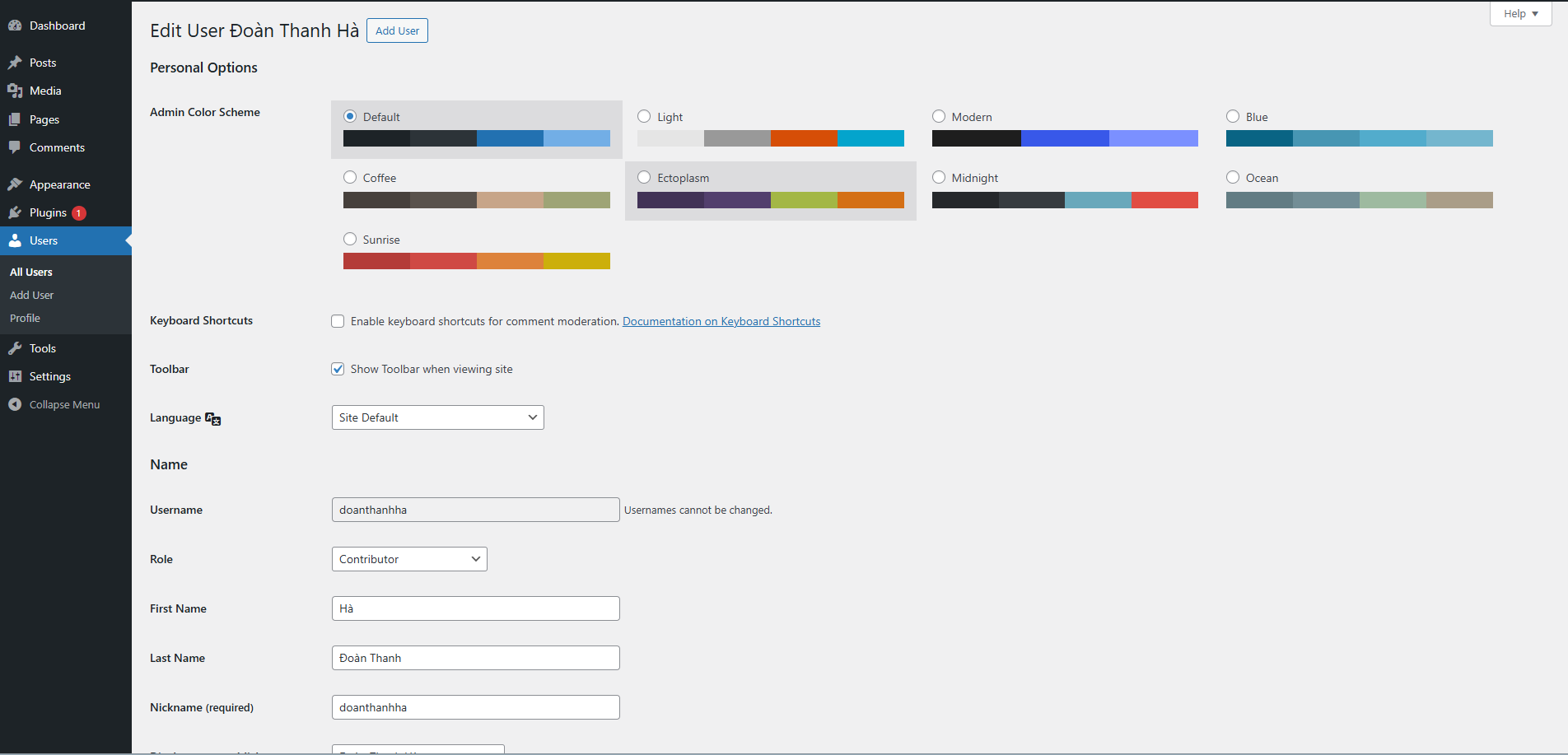
- Màu sắc chủ đề
- Họ tên
- Biệt danh hiển thị
- Vai trò (quyền)
- Mật khẩu mới (nếu cần)
- …
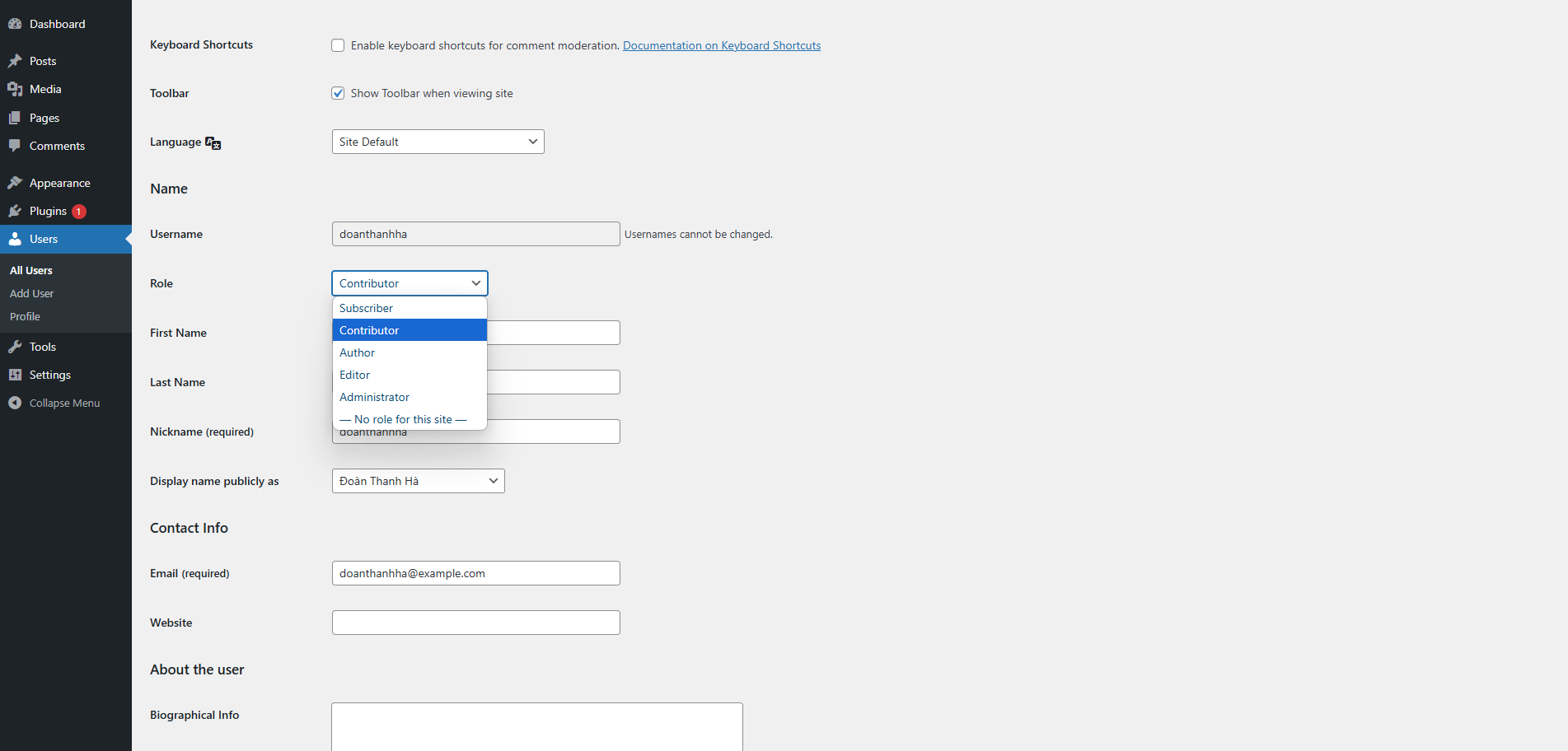
👉 Tại đây, Có thể thay đổi quyền của người dùng thành những các quyền khác(xem quyền ở mục 3).
-
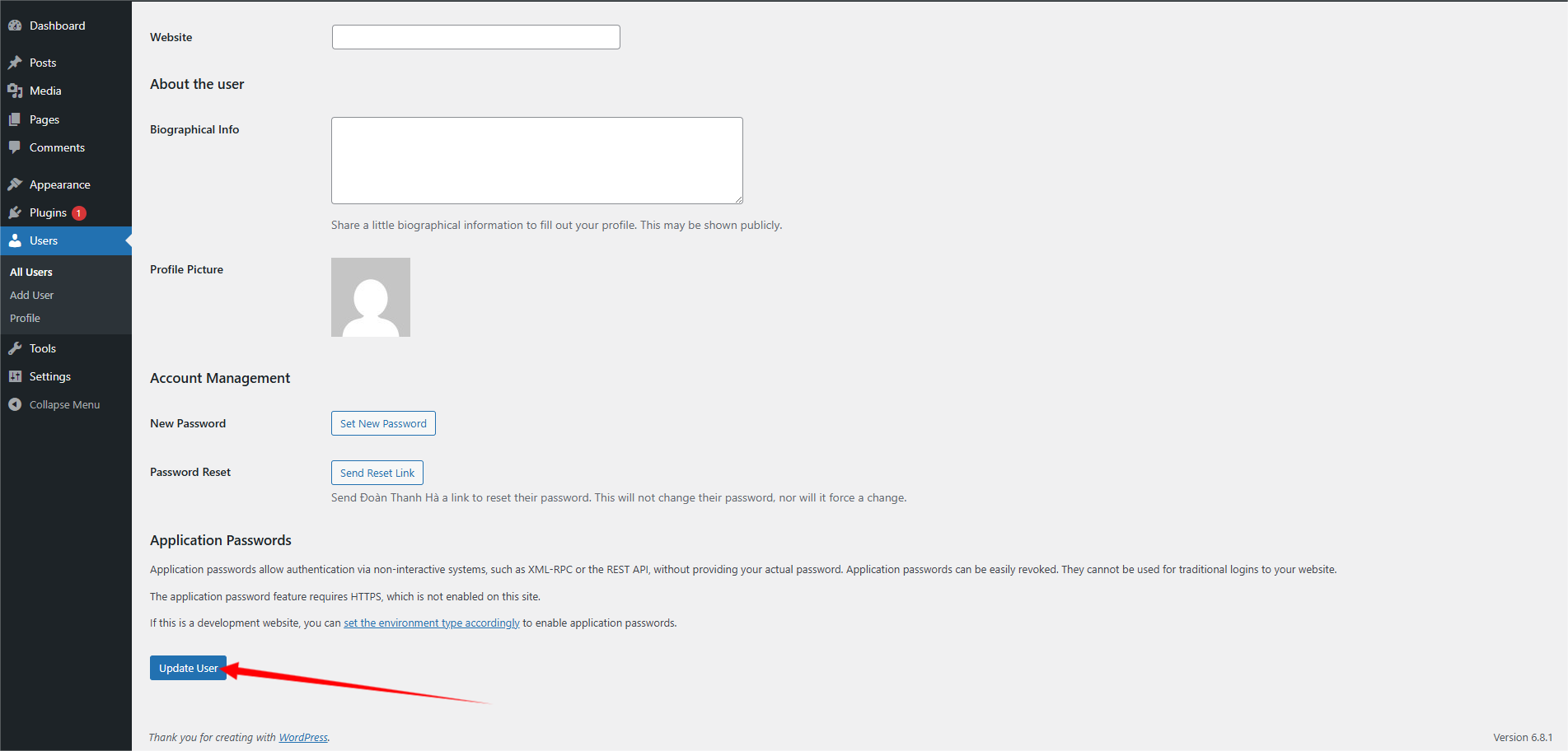
Sau khi thay đổi những thông tin. Nhấn Cập nhật người dùng (Update user) như hình bên dưới để lưu thay đổi.
5. Xóa người dùng
Section titled “5. Xóa người dùng”-
Trong danh sách người dùng, di chuột vào tên cần xóa, chọn Xóa (Delete).
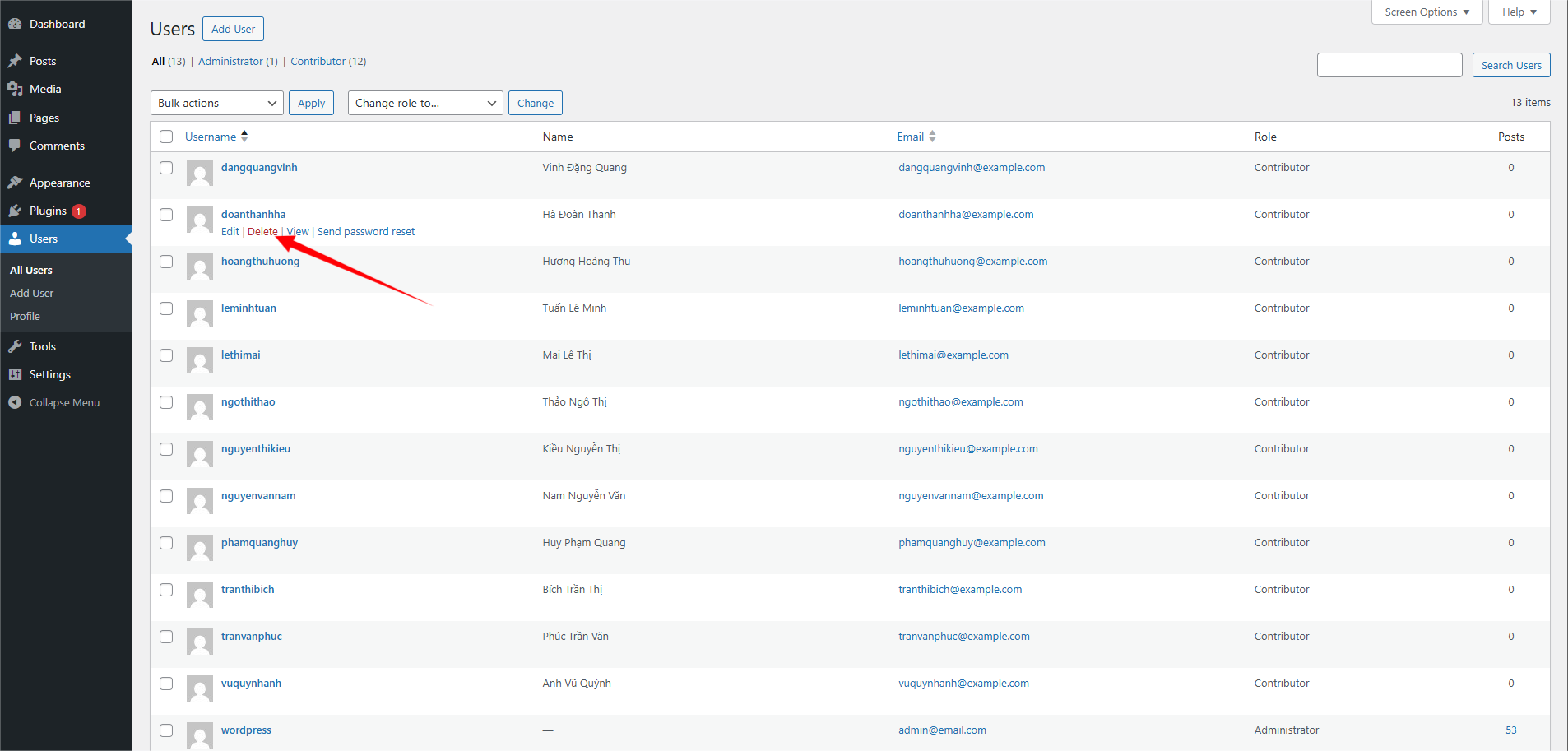
-
Sau khi nhấn vào xóa WordPress sẽ hỏi bạn có muốn xóa người dùng như ảnh bên dưới:
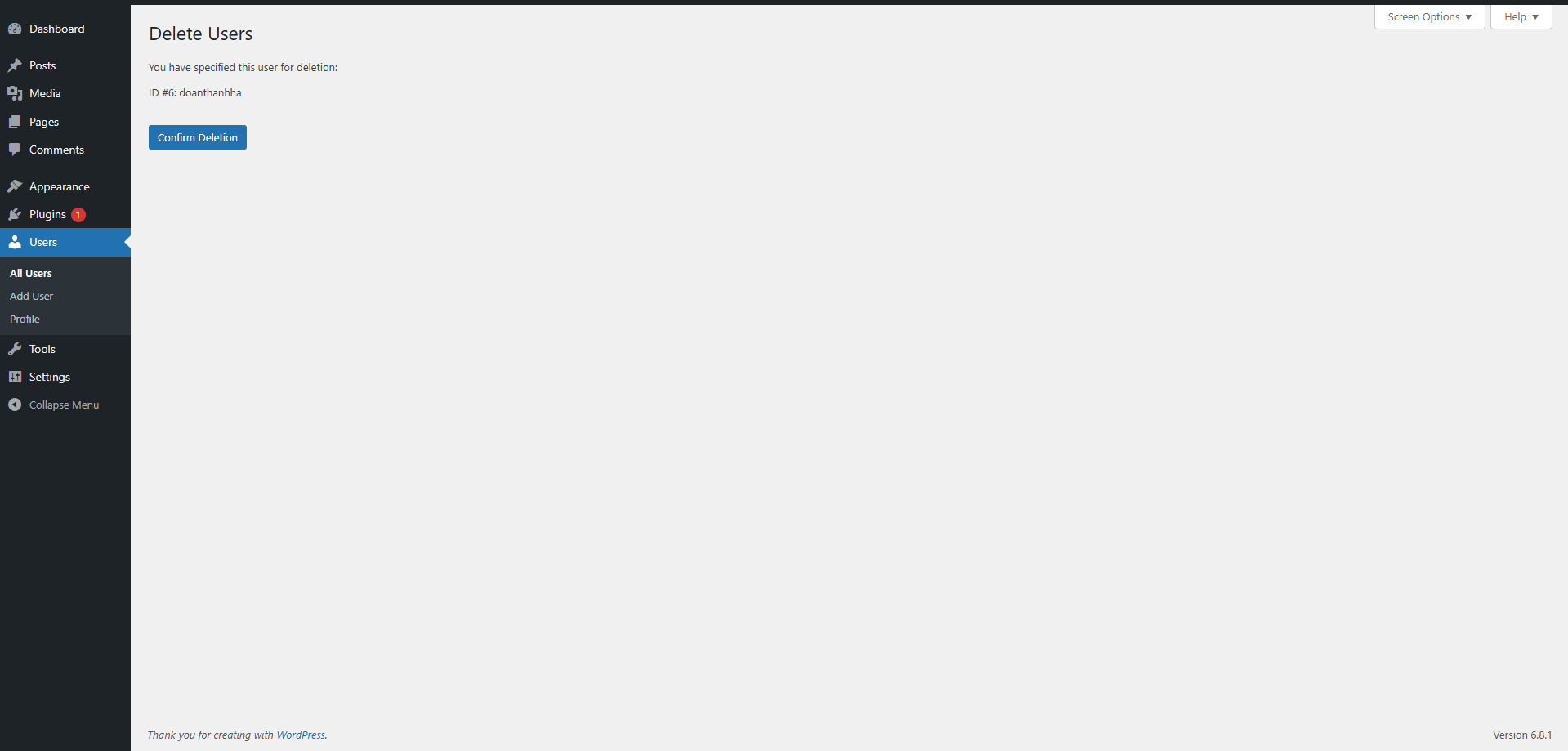
-
Chọn phương án phù hợp rồi nhấn Xác nhận xóa.
❗ Xóa người dùng sẽ không thể khôi phục, hãy kiểm tra kỹ trước khi thực hiện.
📌 Kết thúc
Section titled “📌 Kết thúc”Bạn đã nắm được:
- Cách thêm, chỉnh sửa, xóa người dùng.
- Cách gán quyền phù hợp cho từng vai trò.